
甘来家电销售管理软件网页版(管理端+员工端),怎么开通30天免费试用
甘来家电销售管理软件网页版上线了,本系统的特点就是让pc、平板、手机等多端设备融合一体、协同工作,大屏管账、小屏干活,两边同一套数据;许多伙伴知道这个消息后都特别感兴趣,来问:这个「网页版」是怎么试、怎么用?我把流程一步步写下来,大家照着做就行。
第一步:到官网注册,领 30 天免费试用
电脑或手机浏览器打开 www.GanLai.cc

打开页面后,就会看到页面中间有个「免费注册试用」按钮,点击,然后在新打开的页面中,填写:用户名称、手机号、短信验证码、地址、店名
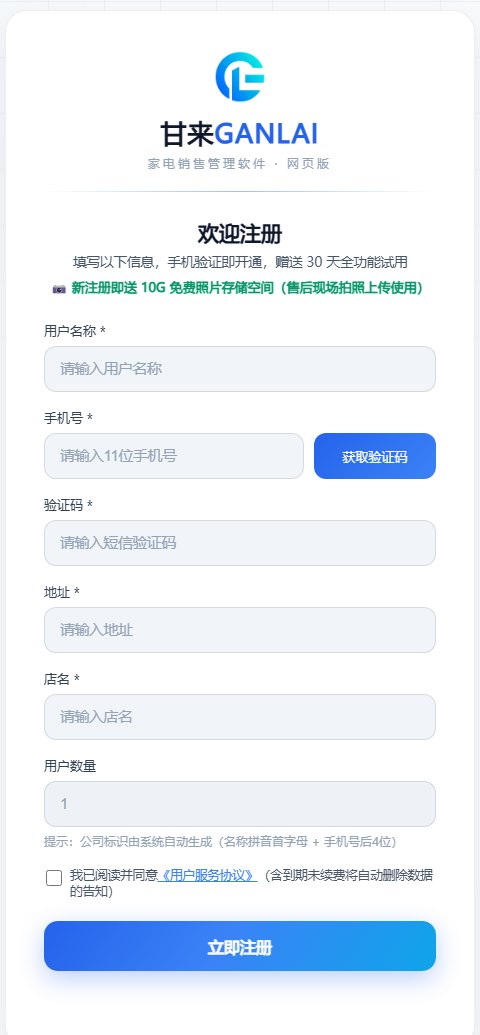
填写的时候注意两点:
- 用户名称填你的名字或称呼就行;
- 店名就是以后软件中显示的系统名字,可以直接写店里的全称。
用户数量默认1,注册即送1个用户端
最后,勾选《用户服务协议》,再点「立即注册」
稍等片刻,就会提示您注册成功,至此您就拥有了30 天的全功能免费试用权。
第二步:注册成功页中有几个信息需要您牢记
公司标识、用户名称、登陆密码,后面登陆软件时会需要用到,这些信息也会以短信的形式发送到您注册的手机上。

- 公司标识:由系统自动生成,是由您注册时留下的名称拼音首字母 + 手机号后4位组成
- 用户名称:系统管理员
- 登陆密码:12345(登陆后可自行修改)
此时我们点“马上登陆”,系统会自动初始化,然后,就会打开软件登陆网址:s.ganlai.cc (您可以收藏这个网址,以后直接打开就可以登陆软件了)
第三步:登陆管理端
登陆页面打开后,一共有3个输入框,从上往下,依次输入公司标识、用户名称、登陆密码,最后点登陆,就可以进入,到这里就可以开始使用软件中的各项功能了,以后不论是换电脑或换成平板都可以通过打开浏览器来使用软件。
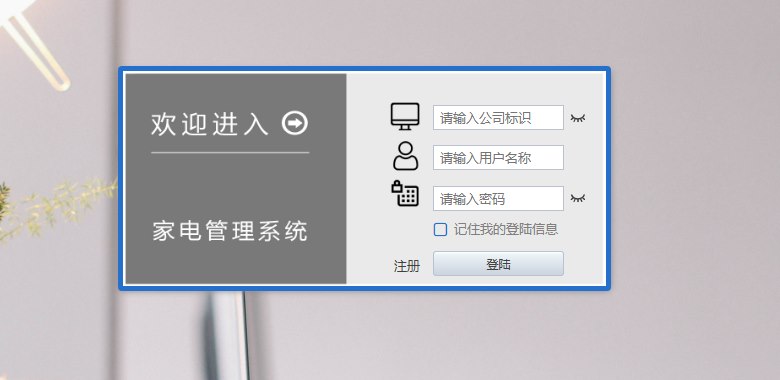
第四步:开通员工端试用
员工端是在手机上打开并与管理端软件配套使用,需要老板先给员工开通,员工才能使用。
开通步骤:
登陆软件后,点击第一个菜单:基础数据,然后再点击「员工信息设置」
在页面中,第一个员工“张三”这一行,右键,修改,在打开的新窗口中勾选「使用员工端」,此时,右侧会展开一个二维码面板,我们先继续输入登陆密码、设置员工端权限,权限设置好后,在右面板中有一行「如果您还未开通员工端,可点击这里开启试用员工端」
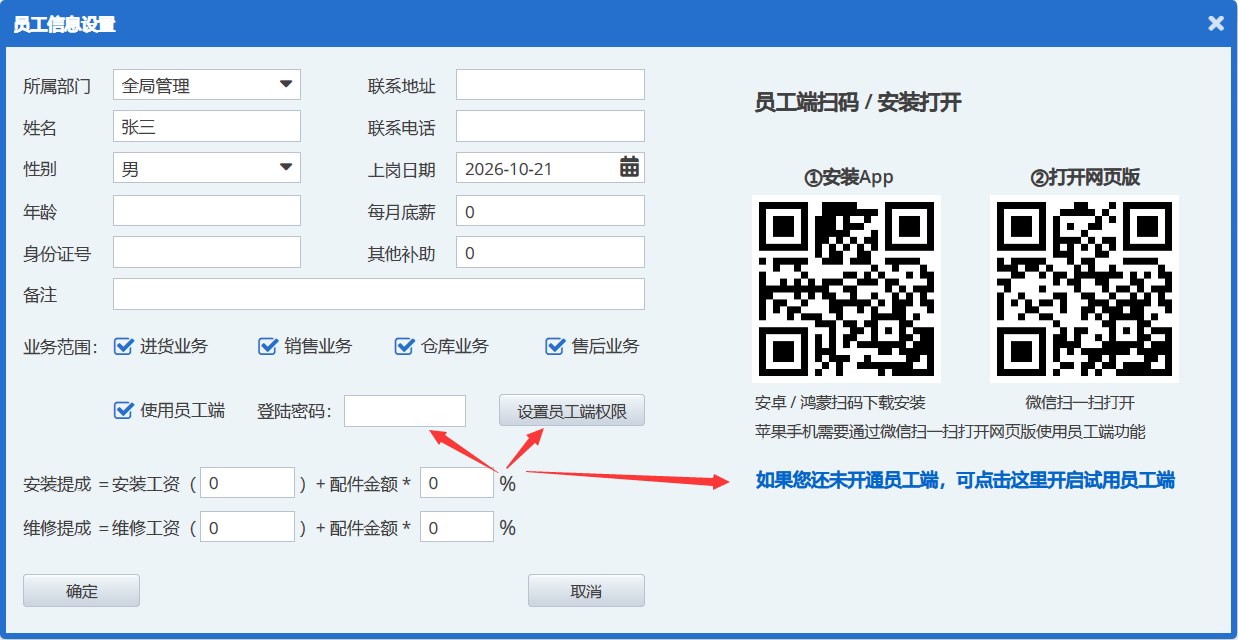
点击后会提示「已开通员工端试用:1 个点,到期日期,以及登陆方式等信息」
点击确定,使用手机扫码安装APP或通过微信扫一扫即可打开员工端,此时在网页版软件中要再点确定按钮,保存下刚才的员工修改操作,确定后再到手机上的员工端中输入公司标识、员工姓名以及刚刚设置的登陆密码,这样就可以登陆员工端了。
试用这30天,建议按这个顺序走一遍
试用最容易废掉的地方,不是不会点,而是进去看两眼、觉得「东西挺多」就放下了。建议一天做一件事,一周走完:
- 第 1 天 · 基础资料:商品、客户各看一遍,新增两条试试。不合适就改、就删,这些是示例数据,随便动。
- 第 2 天 · 开一张进货单、销售单,客户、商品、收款走一遍,看看单据和库存怎么变。
- 第 3 天 · 开一个员工端:让导购在展厅用手机开一单,然后回电脑上看:手机上报的单据已经躺在管理端里。
- 第 4 天 · 派一次工:送货或安装派给师傅,师傅在手机上接单、打卡、导航、拍现场照片,回管理端查看现场照片。
- 第 5 天 · 走一个串号,一件货从进货到卖出,扫一遍串号,看看它的流动记录。
- 第 6 天 · 做一次调拨,系统自动推送消息到库管手机,库管采号出库和确认入库时,在管理端看调拨状态自动更新同步。
- 第 7 天 · 看报表:首页、营业统计、员工工作动态,挑一两个对一下账。
试用期内所有功能都能用。
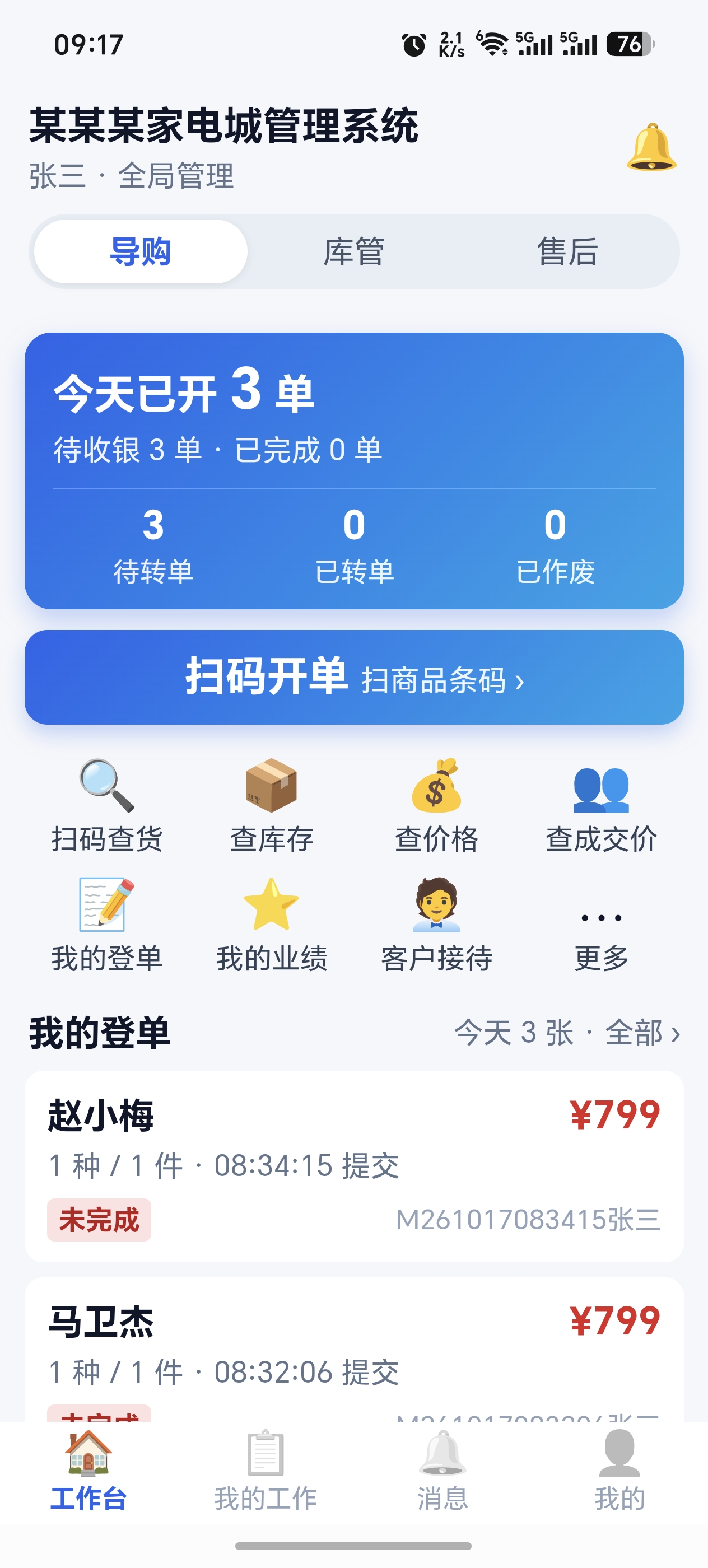
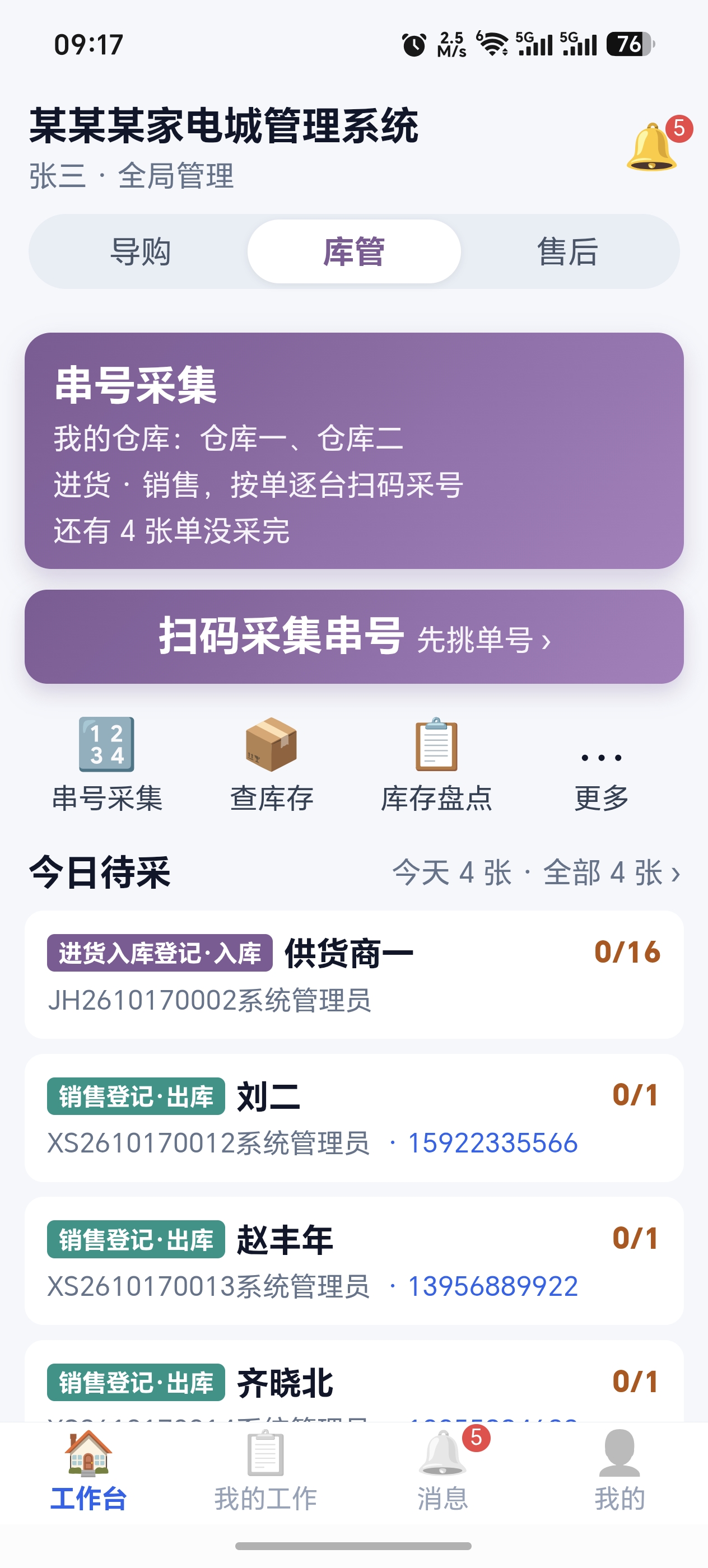
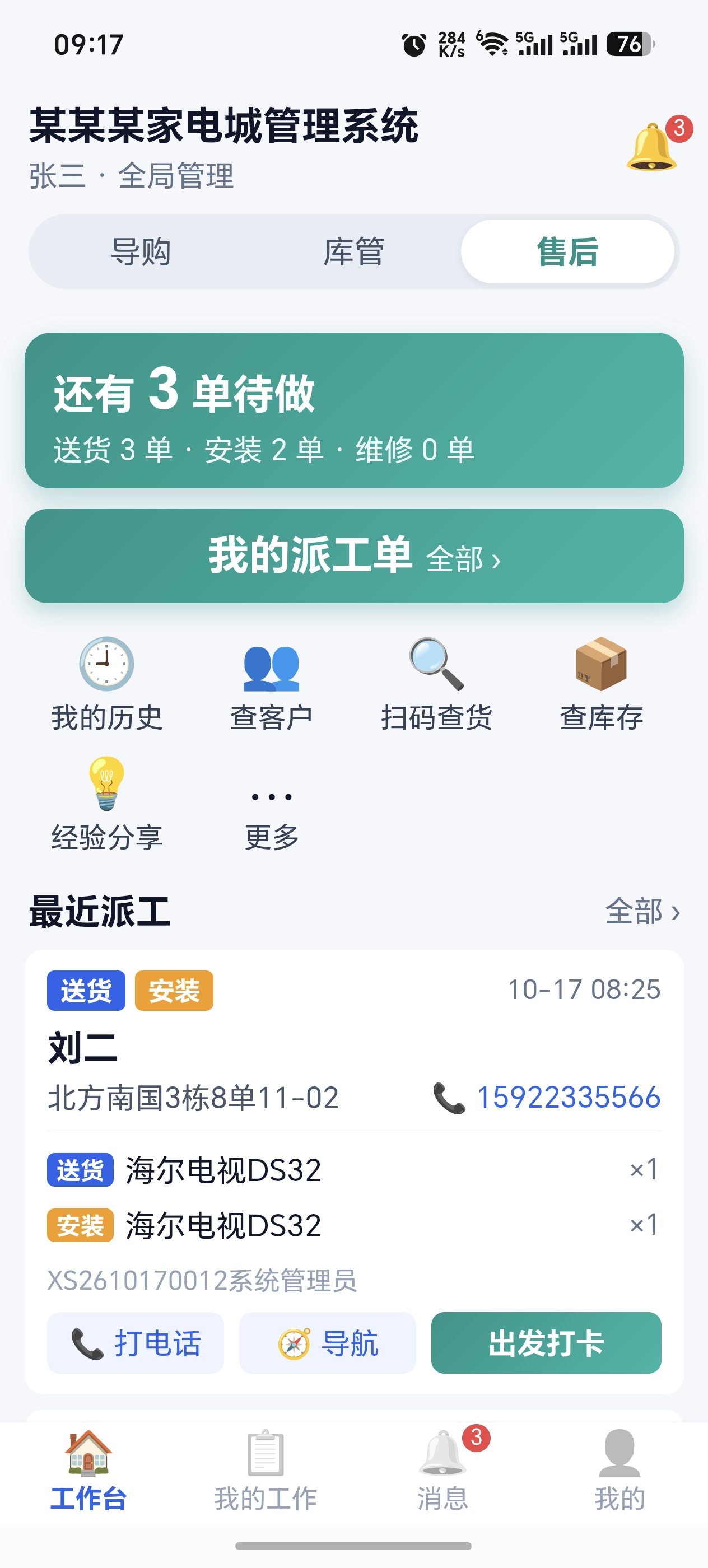
员工端中包含导购、库管、售后等多岗位的相关功能,下一次我将详细有针对性的为您介绍下每个岗位各个功能的使用方法,谢谢您的关注。